Jak zintegrować Govee Lights z Home Assistant (konfiguracja sterowania lokalnego)?
Dlaczego Twoje światła Govee nie chcą współpracować z Home Assistant (i jak to naprawić)
Kupiłeś taśmy LED Govee, ponieważ są niedrogie, jasne, a aplikacja ułatwia ich konfigurację. Używasz Home Assistant, bo nie chcesz, żeby światła w Twoim salonie za każdym razem, gdy przełączasz włącznik, dzwoniły do serwera w innym kraju. Potem spróbowałeś połączyć te dwie rzeczy — i wbudowana integracja „Govee" albo nie wykryła niczego, albo zażądała klucza API do chmury, przekreślając cały sens. Działająca integracja govee home assistant, która szanuje Twoją konfigurację opartą na lokalnym działaniu, jest jak najbardziej osiągalna, ale domyślna ścieżka w Home Assistant nią nie jest.
Ten wzorzec jest udokumentowany na wielu forach. Użytkownicy na Forum społeczności Home Assistant zgłaszają, że oficjalna integracja zwraca komunikat „Nie znaleziono urządzeń w sieci", po czym natychmiast wykrywa urządzenia w momencie przełączenia na integrację LAN od społeczności. Dobra wiadomość: urządzenia Govee są wyposażone w API LAN, które obsługuje prawdziwą kontrolę lokalną. Haczyk: jest ono ukryte za przełącznikiem dla poszczególnych urządzeń, zależnościami od wersji oprogramowania układowego oraz wsparciem specyficznym dla modeli, które nie jest oczywiste z opisów produktów, o czym ostrzega Selora Homes.
Ten przewodnik przeprowadzi Cię przez dwie realne ścieżki instalacji — govee-lan-hass przez HACS oraz govee2mqtt przez mostek MQTT — a także przez kontrole wstępne, które decydują o tym, czy którakolwiek z nich zadziała dla Twoich konkretnych świateł.
Spis treści
- Dlaczego domyślna konfiguracja Govee łamie obietnicę Home Assistant
- Wstępna kontrola zgodności i oprogramowania układowego (nie pomijaj tego)
- Wybór ścieżki integracji: bezpośredni LAN czy mostek MQTT
- Ścieżka A: Instalacja govee-lan-hass przez HACS
- Ścieżka B: Instalacja govee2mqtt dla konfiguracji opartych na MQTT
- Rozwiązywanie sześciu najczęstszych problemów Govee + Home Assistant
- Zabezpieczanie świateł Govee w Twojej sieci (VLAN, oprogramowanie układowe, dane uwierzytelniające)
- Automatyzacje, które naprawdę sprawiają, że kontrola lokalna jest tego warta
- Twoja lista kontrolna weryfikacji lokalnej kontroli Govee + Home Assistant
Dlaczego domyślna konfiguracja Govee łamie obietnicę Home Assistant
Problem architektoniczny jest konkretny. Domyślna integracja Govee dostarczana z Home Assistant wymaga klucza API do chmury Govee. Każde polecenie „włącz" pokonuje drogę: HA → Twoje łącze internetowe → serwery Govee → z powrotem przez internet → urządzenie. Każdy raport o stanie wykonuje tę samą podróż tam i z powrotem. Twórca poradnika na YouTube „Govee + Home Assistant Integration Made EASY! (And Mostly Local …)" ujmuje to dosadnie: „nic z tego nie powinno być konieczne" do sterowania światłami, które posiadasz i za których zasilanie płacisz.
Wynikają z tego trzy konkretne konsekwencje.
Opóźnienie. Gdy polecenie dwukrotnie przemierza internet, jest zauważalnie wolniejsze niż wywołanie w sieci LAN. Źródła społecznościowe konsekwentnie opisują sterowanie przez chmurę jako ospałe, a integracje LAN jako „szybsze" i niezawodne, gdy internet jest niedostępny — zarówno Selora Homes, jak i The Smart Home Journey opisują tę różnicę jakościowo. Precyzyjne benchmarki w milisekundach nie są opublikowane w żadnym z tych źródeł, ale w praktyce różnica jest na tyle duża, że oświetlenie wyzwalane ruchem wydaje się zepsute przy chmurze i natychmiastowe przy LAN.
Niezawodność. Gdy chmura Govee doświadcza awarii, Twoje automatyzacje kierowane przez chmurę przestają działać. Twoje czujniki ruchu nadal się uruchamiają, wyzwalacze oparte na czasie nadal są oceniane, ale polecenia trafiają na zamknięte drzwi. Światła sterowane przez LAN działają tak długo, jak długo działa Wi-Fi. Jeśli zbudowałeś rutyny, które mają znaczenie — oświetlenie zabezpieczające, nocne lampki, wskaźniki stanu — nie chcesz, żeby zależały od dostępności usług strony trzeciej.
Prywatność. Każde polecenie kierowane przez chmurę pozostawia ślad w infrastrukturze Govee. Zmiany stanu, poziomy jasności, wybory kolorów, momenty, w których wchodzisz do pomieszczeń. Protokół LAN utrzymuje ten ruch w Twojej sieci, gdzie jego miejsce.
Govee rzeczywiście dostarcza API LAN na obsługiwanych urządzeniach. Jest ono ukryte za przełącznikiem dla poszczególnych urządzeń w aplikacji mobilnej i powiązane z wersją oprogramowania układowego. Recenzent H6076 z The Smart Home Journey czekał około miesiąca, aż pojawi się oprogramowanie układowe 1.04.06, zanim przełącznik „LAN Control" w ogóle pojawił się w jego aplikacji — realny przykład zależności od wdrożenia OTA przez producenta.
Każde polecenie sterowania światłem kierowane przez chmurę wykonuje podróż w obie strony, której Twoja sieć jest w pełni zdolna uniknąć. API LAN było w Twoich urządzeniach Govee przez cały czas — Home Assistant potrzebuje po prostu odpowiedniej integracji, aby je znaleźć.
Filozofia Home Assistant oparta na lokalnym działaniu ma zastosowanie w równym stopniu do innych kategorii urządzeń — zobacz nasz przewodnik Najlepsze inteligentne gniazdka do Home Assistant w 2026 (kontrola lokalna, bez chmury), aby poznać to samo podejście architektoniczne zastosowane do przełączania obciążeń.
Dwie ścieżki społecznościowe przeprowadzą Cię do celu. govee-lan-hass instaluje się przez HACS i komunikuje się bezpośrednio z API LAN. govee2mqtt działa jako dodatek lub kontener, tworzy mostek do urządzeń Govee przez LAN i udostępnia je przez MQTT. Reszta tego przewodnika obejmuje oba rozwiązania.
Wstępna kontrola zgodności i oprogramowania układowego (nie pomijaj tego)
Najczęstszy tryb awarii to nie integracja — to próba integracji na modelu, który nie udostępnia LAN Control, lub na takim, który to robi, ale jest dostarczany z przestarzałym oprogramowaniem układowym. Selora Homes wyraźnie ostrzega, że „tylko określone modele Govee obsługują lokalną kontrolę LAN", a zgodność nie jest oczywista z opisów produktów. Przejdź tę pięciopunktową listę kontrolną, zanim dotkniesz HACS lub Dockera.
Potwierdź, że Twój model urządzenia ma implementację protokołu LAN Control. Sprawdź listę obsługiwanych urządzeń w repozytorium govee-lan-hass na GitHub oraz w notatkach projektu govee2mqtt. Potwierdzone działające modele z badań obejmują H6076 (po oprogramowaniu układowym 1.04.06, według The Smart Home Journey) oraz serię Glide Y. Jeśli Twojego modelu nie ma na żadnej z list, żadna integracja go nie uratuje — protokołu, z którym można by się komunikować, po prostu tam nie ma.
Zaktualizuj oprogramowanie układowe do najnowszej dostępnej wersji. Otwórz aplikację Govee → Urządzenie → Ustawienia → Oprogramowanie układowe. Przykład H6076 jest pouczający: LAN Control pojawił się dopiero po wdrożeniu oprogramowania układowego 1.04.06, a recenzent czekał około miesiąca na dotarcie aktualizacji OTA. Jeśli nigdy nie aktualizowałeś, Twoje urządzenie może być o kilka wersji do tyłu. Sprawdź przed rozpoczęciem.
Przełącz urządzenie z trybu Bluetooth na Wi-Fi. Niektóre urządzenia Govee domyślnie parują się tylko przez Bluetooth podczas początkowej konfiguracji. Kontrola LAN wymaga, aby urządzenie było w sieci Wi-Fi. Użyj pasma 2,4 GHz — większość urządzeń Govee nie obsługuje 5 GHz i nie połączy się, jeśli router skieruje je na niewłaściwe pasmo radiowe.
Włącz przełącznik „LAN Control" w ustawieniach urządzenia w aplikacji Govee. Jest to ustawienie dla poszczególnych urządzeń, a nie dla całego konta. Otwórz urządzenie w aplikacji Govee, znajdź stronę ustawień i potwierdź, że przełącznik LAN Control jest włączony. Jeśli przełącznik nie jest widoczny, albo oprogramowanie układowe nie jest wystarczająco aktualne, albo urządzenie w ogóle nie obsługuje protokołu LAN. Autor govee-lan-hass dokumentuje to jako najczęstszą przyczynę zgłoszeń „wykrywanie nie powiodło się".
Potwierdź, że Home Assistant i urządzenia Govee dzielą tę samą domenę rozgłoszeniową. Wykrywanie LAN Govee używa rozgłaszania UDP, a nie transmisji jednostkowej. Jeśli umieściłeś urządzenia IoT w osobnej sieci VLAN — całkowicie rozsądny wybór z punktu widzenia bezpieczeństwa — ruch rozgłoszeniowy domyślnie nie przechodzi przez routery. Będziesz musiał albo skonfigurować przekaźnik rozgłoszeniowy UDP, albo użyć ręcznego skanowania IP w govee2mqtt (omówione w Ścieżce B).
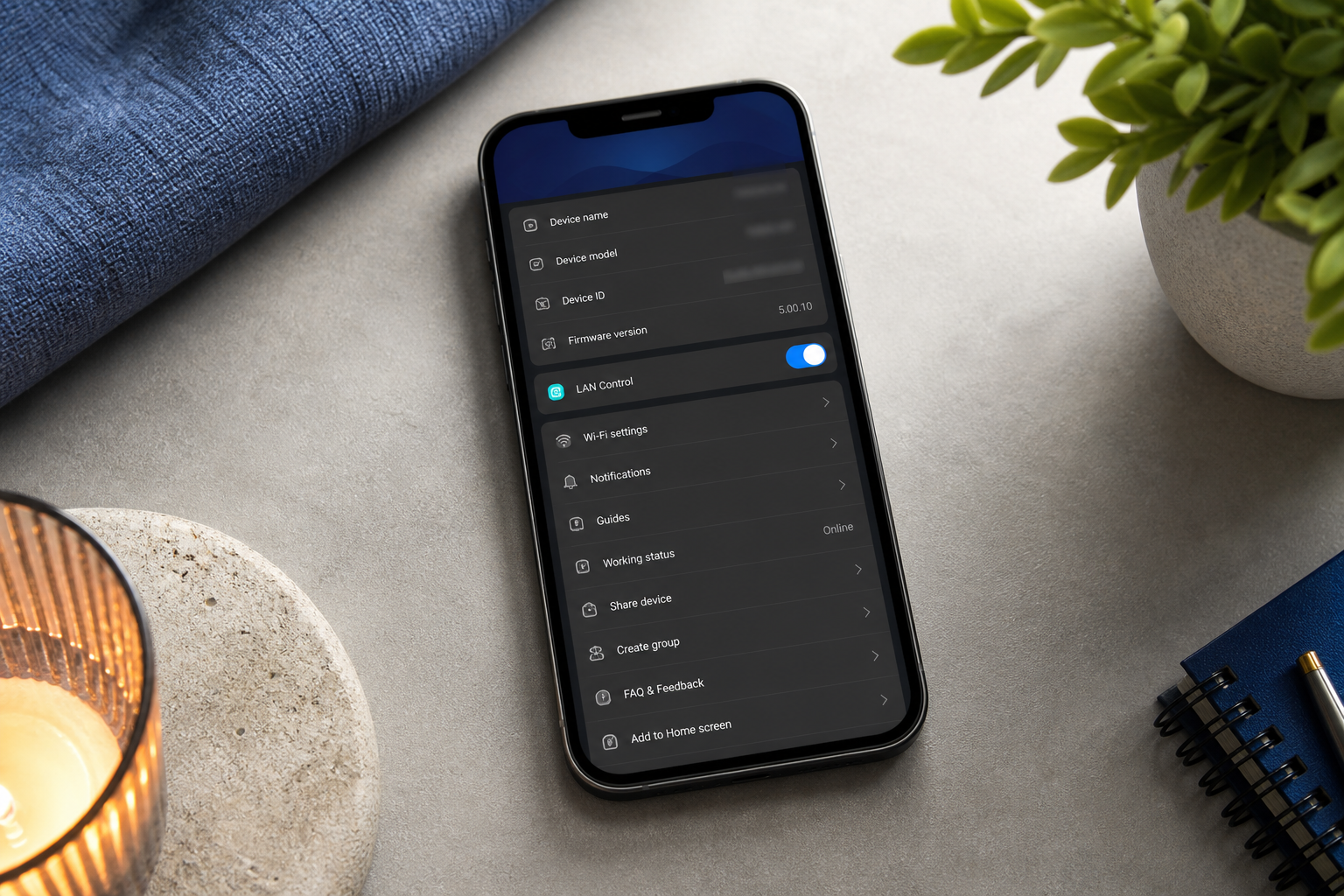
Ta lista kontrolna to różnica między 15-minutową konfiguracją a 3-godzinną sesją debugowania. Wątek na forum, do którego linkowaliśmy wcześniej, jest pełen użytkowników, których objaw „zepsutej integracji" sprowadzał się do jednego z tych pięciu warunków wstępnych — najczęściej brakującego przełącznika LAN Control lub sieci VLAN, która pochłonęła rozgłoszenie wykrywania. Poświęć teraz dziesięć minut na listę kontrolną, a zaoszczędzisz godziny później.
Wybór ścieżki integracji: bezpośredni LAN czy mostek MQTT
Istnieją dwie ścieżki społecznościowe dla działającej integracji govee home assistant z kontrolą lokalną. Decyzja zależy od trzech pytań: czy już korzystasz z MQTT, jaki poziom złożoności dodatków tolerujesz oraz czy topologia Twojej sieci wymusza ręczną konfigurację IP.
| Kryteria | govee-lan-hass (HACS) | govee2mqtt (mostek MQTT) |
|---|---|---|
| Powierzchnia instalacji | Niestandardowa integracja HACS | Dodatek lub Docker + broker MQTT |
| Dane uwierzytelniające do chmury | Nie zgłoszono w konfiguracji | E-mail, hasło, klucz API Govee |
| Transport | Bezpośrednie wywołania API LAN | API LAN → tematy MQTT |
| Wykrywanie w HA | Proces Urządzenia i usługi | Automatyczne wykrywanie MQTT |
| Interfejs webowy dla mostka | Nie | Tak |
| Ręczne nadpisanie IP | Nieudokumentowane | GOVEE_LAN_SCAN=<ip>,<ip> |
| Najlepsze dla | Minimalna liczba ruchomych elementów | Użytkownicy MQTT, sieci segmentowane |
W większości sytuacji zacznij od govee-lan-hass. Ma mniej zależności, nie wymaga uzyskiwania klucza API Govee i pasuje do opartego na lokalnym działaniu powodu, dla którego w pierwszej kolejności wybrałeś Home Assistant. Jeśli już skonfigurowałeś integrację Home Assistant + Wyze, rozpoznasz tutaj ten sam wzorzec niestandardowej integracji przez HACS — zainstaluj HACS raz, dodaj repozytorium, skonfiguruj przez interfejs.
Wybierz zamiast tego govee2mqtt, gdy spełniony jest jeden z trzech warunków. Po pierwsze, jeśli już korzystasz z MQTT dla innych urządzeń, takich jak Zigbee2MQTT lub ESPHome — dodanie kolejnego producenta do istniejącego brokera jest tanie. Po drugie, jeśli Twoja sieć jest segmentowana przez VLAN, a rozgłoszenie UDP nie dotrze przez podsieci — autor The Smart Home Journey obszedł dokładnie ten problem, ustawiając GOVEE_LAN_SCAN=192.168.3.25,192.168.3.26, aby zmusić mostek do sondowania konkretnych adresów IP. Po trzecie, jeśli chcesz interfejsu webowego mostka dla natychmiastowego wglądu w stan. Krytyka twórcy z YouTube nadal jest aktualna — potrzeba brokera MQTT, dodatku mostka ORAZ klucza API Govee dla „głównie lokalnej" kontroli to więcej problemów, niż powinna wymagać ta kategoria produktów — ale dla trudnych topologii sieciowych jest to najlepiej sprawdzona w praktyce ścieżka.

Ścieżka A: Instalacja govee-lan-hass przez HACS
To zalecana główna ścieżka. Zakłada, że Home Assistant działa, ale nie zakłada, że HACS jest zainstalowany.
Krok 1: Zainstaluj HACS (jeśli jeszcze nie jest zainstalowany). HACS to framework dodatków społecznościowych, który hostuje integracje stron trzecich, takie jak govee-lan-hass. Aktualna metoda instalacji jest udokumentowana w oficjalnej dokumentacji HACS i obejmuje jednorazowy krok autoryzacji urządzenia GitHub. Nie próbuj zapamiętywać kroków z rocznego poradnika — szczegóły instalacji się zmieniają, więc postępuj według oficjalnych instrukcji, a potem wróć tutaj.
Krok 2: Dodaj repozytorium govee-lan-hass do HACS. Gdy HACS jest zainstalowany i uwierzytelniony, przejdź do HACS → Integracje → menu z trzema kropkami w prawym górnym rogu → Niestandardowe repozytoria. Wklej https://github.com/wez/govee-lan-hass w pole repozytorium, wybierz Kategoria: Integracja i kliknij Dodaj. Repozytorium pojawia się teraz w indeksie HACS. Wyszukaj w integracjach HACS „Govee LAN Control", otwórz wpis i kliknij Pobierz. Uruchom ponownie Home Assistant, gdy pojawi się monit — w przeciwnym razie integracja się nie załaduje.
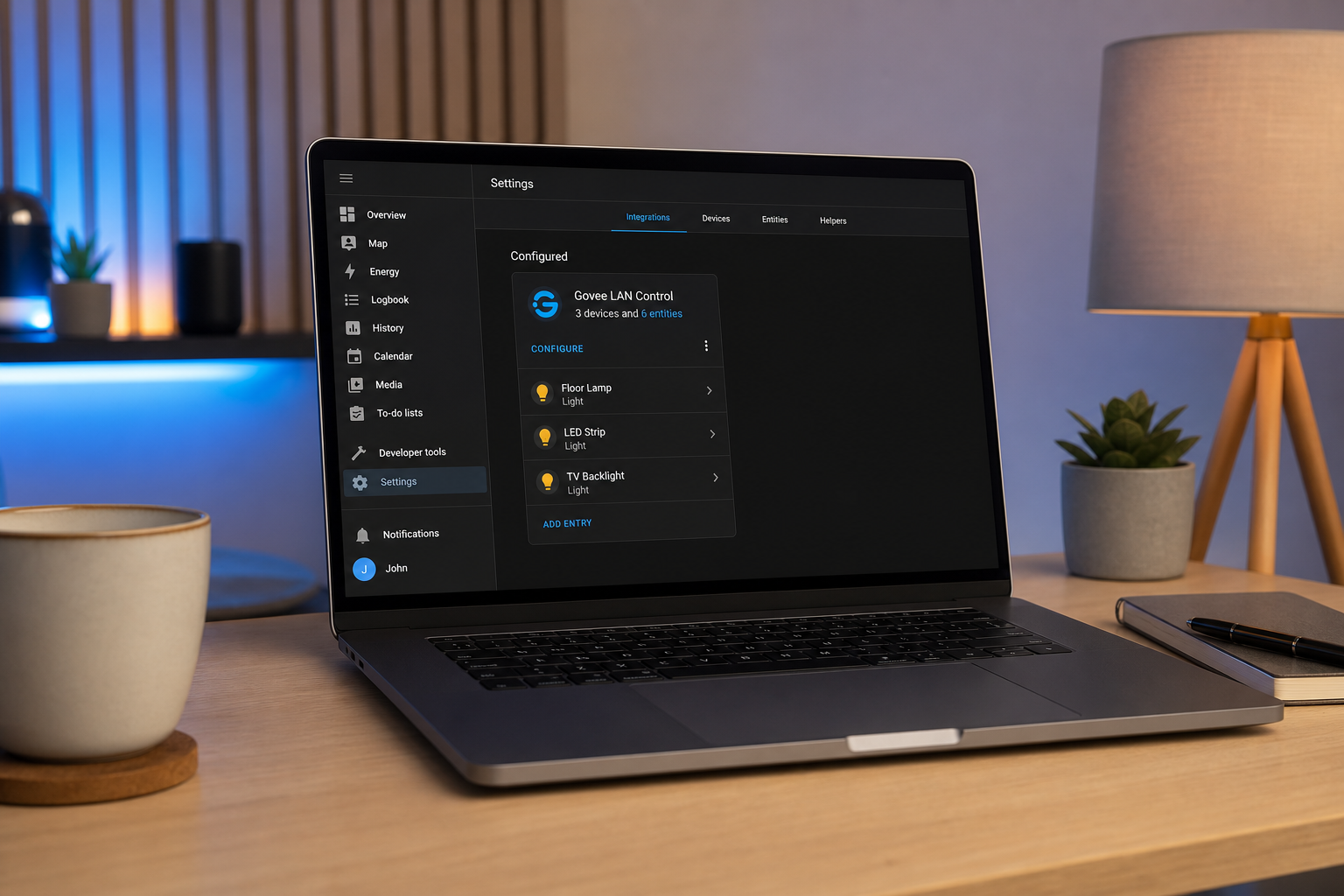
Krok 3: Dodaj integrację w Home Assistant. Po ponownym uruchomieniu przejdź do Ustawienia → Urządzenia i usługi → Dodaj integrację. Wyszukaj „Govee LAN Control" i kliknij wynik. Integracja natychmiast rozgłasza zapytanie wykrywające UDP w Twojej sieci LAN. Poczekaj od 30 do 60 sekund. Jeśli Twoje urządzenia przeszły listę kontrolną z sekcji 2 i znajdują się w tej samej domenie rozgłoszeniowej co Home Assistant, pojawią się automatycznie na liście wykrytych urządzeń. Bez potrzeby YAML.
Krok 4: Jeśli automatyczne wykrywanie zawiedzie — ręczna diagnoza. Najpierw ponownie zweryfikuj każdy punkt na wstępnej liście kontrolnej. Jeśli przełącznik LAN Control jest włączony, oprogramowanie układowe jest aktualne, a urządzenie jest w sieci Wi-Fi, następnym podejrzanym jest topologia Twojej sieci. Potwierdź, że HA i urządzenie Govee dzielą tę samą podsieć, sprawdzając IP urządzenia w tablicy DHCP Twojego routera. Jeśli wydzieliłeś IoT do własnej sieci VLAN, masz dwie opcje: skonfiguruj przekaźnik rozgłoszeniowy UDP na routerze (niektóre oprogramowanie, jak OPNsense, obsługuje to natywnie, inne wymaga usługi pomocniczej) lub przełącz się na govee2mqtt w Ścieżce B, która obsługuje ręczne nadpisania IP bez potrzeby przekaźnika rozgłoszeniowego.
Krok 5: Przypisz urządzenia do obszarów i zmień nazwy encji. W Urządzenia i usługi → Govee LAN Control kliknij każde urządzenie, przypisz je do obszaru Home Assistant (Salon, Kuchnia, Sypialnia) i nadaj mu przyjazną nazwę encji. Domyślne nazwy, takie jak light.govee_h6076_a1b2c3, są bezużyteczne w poleceniach głosowych i automatyzacjach — zmień na light.living_room_strip lub podobne. Zrób to teraz raz, a Twoje automatyzacje będą się zawsze czytelnie prezentować.
Krok 6: Zweryfikuj prawdziwe działanie lokalne. Dowodem na osiągnięcie rzeczywistej kontroli lokalnej jest test odłączenia WAN. Przełącz światło z interfejsu HA, aby potwierdzić, że działa. Następnie fizycznie odłącz port WAN routera (kabel od modemu lub ONT). Przełącz światło ponownie z HA. Jeśli nadal reaguje, ruch poleceń pozostaje w sieci LAN i udało Ci się. Jeśli przestaje działać, coś nadal jest kierowane przez chmurę — zwykle błędna konfiguracja, w której oficjalna integracja Govee jest również zainstalowana i przechwytuje polecenia.

Dla większości czytelników z płaską siecią domową to cała konfiguracja. Piętnaście minut, bez brokera, bez klucza API, bez podróży w obie strony przez chmurę.
Ścieżka B: Instalacja govee2mqtt dla konfiguracji opartych na MQTT
Wybierz tę ścieżkę, gdy już korzystasz z MQTT dla innych urządzeń, gdy Twoja sieć jest segmentowana, a rozgłoszenie UDP nie przechodzi, lub gdy chcesz interfejsu webowego mostka dla widoczności.
Krok 1: Zainstaluj dodatek brokera MQTT Mosquitto. Przejdź do Ustawienia → Dodatki → Sklep z dodatkami i wyszukaj „Mosquitto broker". Zainstaluj i uruchom. To oficjalny broker MQTT Home Assistant, o którym mowa w poradniku wideo twórcy z YouTube omawiającego dokładnie ten proces. Gdy Mosquitto działa, utwórz dedykowanego użytkownika MQTT w Ustawienia → Osoby (lub Użytkownicy w nowszych wersjach HA) — mostek będzie uwierzytelniał się względem tego użytkownika, a nie Twojego głównego konta HA. Zanotuj nazwę użytkownika i hasło; będą Ci potrzebne w Kroku 3.
Krok 2: Uzyskaj klucz API HTTP Govee. Otwórz aplikację Govee → Profil → „Ubiegaj się o klucz API". Wpisz swoje imię i powód („integracja Home Assistant" jest w porządku). Govee wysyła klucz e-mailem, zwykle w ciągu kilku minut do kilku godzin. Ten krok wymaga danych uwierzytelniających konta Govee, a krytyka twórcy z YouTube ma tu zastosowanie — potrzeba klucza API do chmury dla „głównie lokalnej" kontroli to problem, który ta kategoria produktów powinna była wyeliminować lata temu. Mostek nadal go wymaga do początkowego wyliczenia urządzeń, mimo że bieżący ruch poleceń pozostaje w sieci LAN.
Krok 3: Zainstaluj dodatek govee2mqtt lub kontener Docker. Dla użytkowników Home Assistant OS dodaj repozytorium govee2mqtt do swojego sklepu z dodatkami, zainstaluj dodatek i otwórz jego stronę konfiguracji. Dla użytkowników Dockera pobierz kontener zgodnie z README projektu. Konfiguracja wymaga: e-maila Twojego konta Govee, hasła Twojego konta Govee, klucza API HTTP Govee z Kroku 2, hosta brokera MQTT (zwykle homeassistant.local lub jego IP), nazwy użytkownika i hasła MQTT utworzonych w Kroku 1 oraz portu MQTT (1883, chyba że go zmieniłeś). Zapisz i uruchom dodatek. Obserwuj dane wyjściowe logu — pomyślne uruchomienie pokazuje wyliczenie urządzeń, a następnie publikacje MQTT.
Krok 4: Obsłuż segmentowane sieci za pomocą ręcznego skanowania IP. Jeśli Twoje urządzenia Govee znajdują się w innej sieci VLAN niż Home Assistant, rozgłoszenie wykrywania UDP zawiedzie przez granicę routera. Dodaj zmienną środowiskową GOVEE_LAN_SCAN do konfiguracji dodatku z listą adresów IP urządzeń oddzielonych przecinkami — na przykład GOVEE_LAN_SCAN=192.168.3.25,192.168.3.26, dokładna składnia, której autor The Smart Home Journey użył do obejścia awarii UDP w segmentowanej sieci. Zmusza to mostek do sondowania konkretnych adresów IP zamiast polegania na rozgłoszeniu. Będziesz musiał albo zarezerwować statyczne dzierżawy DHCP dla każdego urządzenia Govee, albo zaakceptować, że będziesz aktualizować listę, jeśli adresy IP się zmienią.
Krok 5: Zweryfikuj automatyczne wykrywanie MQTT w Home Assistant. Otwórz Ustawienia → Urządzenia i usługi → integracja MQTT. Powinno pojawić się nowe urządzenie oznaczone „govee2mqtt" z dołączonymi encjami świateł — po jednej na każde urządzenie Govee. Przełącz światło z interfejsu HA. Następnie otwórz logi dodatku Mosquitto i logi govee2mqtt równolegle. Powinieneś zobaczyć wiadomości MQTT przepływające przez brokera — to podejście weryfikacyjne jest takie samo jak to, które udokumentował współpracownik Forum społeczności Aqara podczas walidacji podobnej konfiguracji. Jeśli widzisz publikowane polecenia, ale brak aktualizacji stanu, urządzenie może być nieosiągalne w sieci — wróć do Kroku 4.
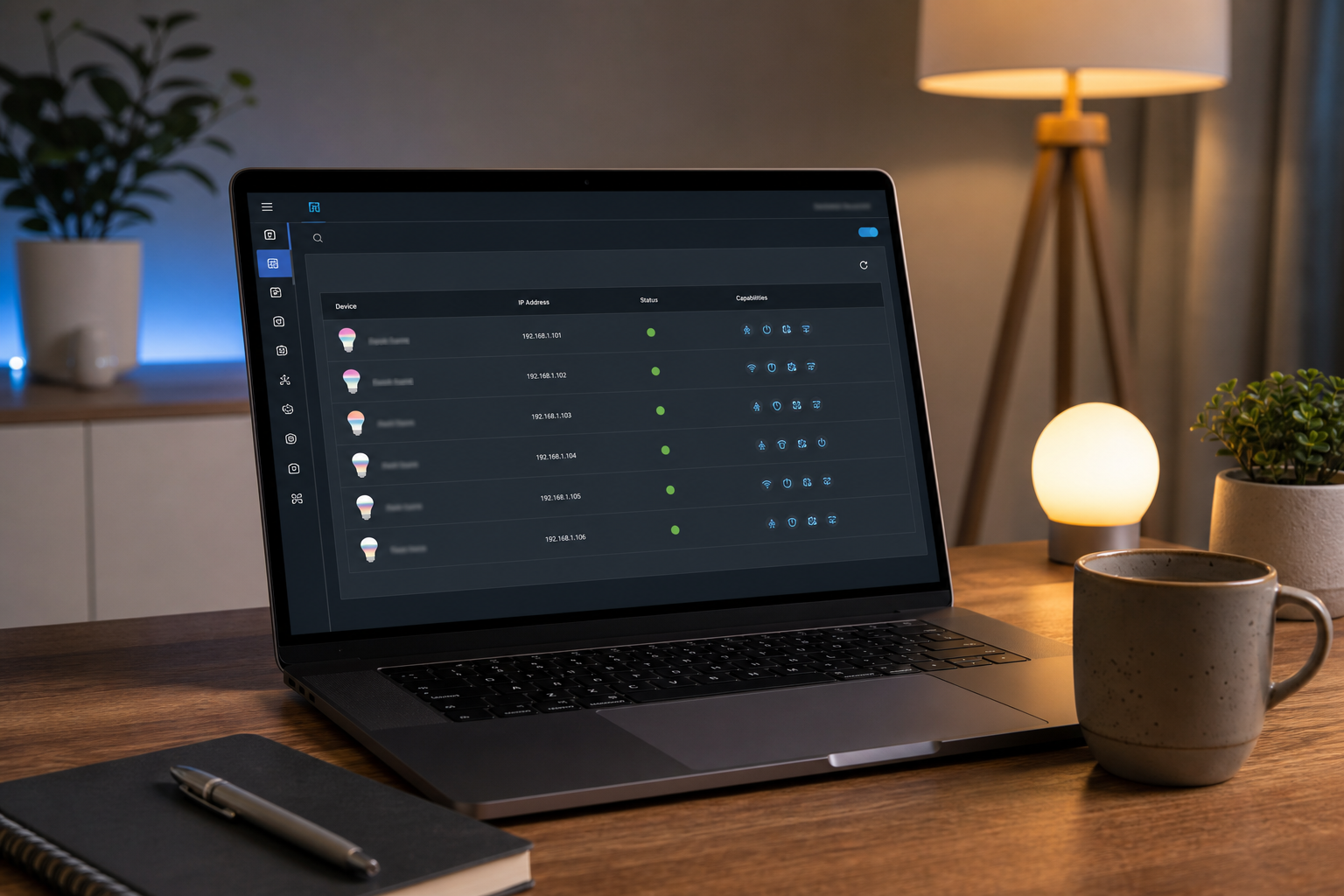
Krok 6: Potwierdź działanie wyłącznie lokalne. Uruchom test odłączenia WAN ze Ścieżki A — odłącz łącze internetowe i sprawdź, czy światła nadal reagują na polecenia HA. Jedna uwaga w duchu uczciwości: govee2mqtt może wykonać początkowe wywołanie do chmury przy uruchomieniu mostka, aby wyliczyć urządzenia i odświeżyć tokeny. Bieżące polecenia włącz/wyłącz/jasność działają przez LAN, gdy ten handshake jest zakończony, ale jeśli Twoim wymaganiem jest zero wywołań do chmury w ogóle, govee-lan-hass jest bardziej rygorystycznym wyborem. Dla większości użytkowników „brak ruchu do chmury podczas normalnego działania" wystarcza.
Jeśli wszystko działa, gratulacje — zastąpiłeś integrację zależną od chmury integracją lokalną, która przetrwa awarie dostawcy internetu, nie ujawnia danych sterowania stronie trzeciej i reaguje z szybkością LAN.
Rozwiązywanie sześciu najczęstszych problemów Govee + Home Assistant
Prawdziwe awarie z prawdziwych zgłoszeń użytkowników, wraz z przyczyną źródłową i rozwiązaniem dla każdej.
„Nie znaleziono urządzeń w sieci" przy oficjalnej integracji Govee. Wbudowana integracja „Govee" oczekuje danych uwierzytelniających API do chmury i podobno zawodzi w wykrywaniu w wielu konfiguracjach. Użytkownicy forum rozwiązali to, całkowicie odinstalowując wbudowaną integrację i przełączając się na „Govee Lights Local" lub govee-lan-hass. Jeśli to Twój objaw, jesteś na niewłaściwej integracji — oficjalna, powiązana z chmurą, nie zacznie magicznie działać. Usuń ją z Urządzenia i usługi i zainstaluj zamiast niej jedną z dwóch ścieżek społecznościowych.
„Brak przełącznika LAN Control w aplikacji Govee." Dwie przyczyny. Po pierwsze, przestarzałe oprogramowanie układowe — zaktualizuj przez aplikację Govee i poczekaj. Wdrożenie OTA nie jest natychmiastowe; przykład H6076 pokazał około miesiąca między wydaniem oprogramowania układowego a jego dotarciem na poszczególne urządzenia. Po drugie, model naprawdę nie obsługuje LAN. Sprawdź listę obsługiwanych urządzeń w repozytorium govee-lan-hass. Jeśli Twojego modelu tam nie ma, a przełącznik nigdy się nie pojawia nawet po aktualizacjach oprogramowania układowego, żadna integracja tego nie naprawi — protokół nie jest zaimplementowany na tym sprzęcie.
„Urządzenia widoczne, ale polecenia nie reagują." Prawie zawsze urządzenie w trybie Bluetooth. API LAN Govee działa tylko wtedy, gdy urządzenie jest w sieci Wi-Fi, a nie gdy jest sparowane wyłącznie przez Bluetooth. Otwórz aplikację Govee, potwierdź, że urządzenie jest w trybie Wi-Fi, i zweryfikuj, że jest połączone z siecią 2,4 GHz — większość urządzeń Govee nie łączy się z 5 GHz. Jeśli Twój router używa sterowania pasmem lub pojedynczego SSID dla obu pasm, wymuś urządzenie na 2,4 GHz podczas konfiguracji.
„Automatyczne wykrywanie zadziałało raz, potem przestało." Rozgłoszenie UDP może być zawodne w niektórych oprogramowaniach routerów. Sprawdź, czy Twój router ma włączoną „izolację AP" lub „izolację klienta" w sieci Wi-Fi, w której znajdują się urządzenia Govee — wyłącz to dla sieci VLAN IoT. Jeśli umieściłeś IoT całkowicie w osobnej sieci VLAN, skonfiguruj przekaźnik rozgłoszeniowy mDNS/UDP lub przełącz się na govee2mqtt z ręcznym skanowaniem IP. Konfiguracje z wieloma punktami dostępu czasami powodują, że wykrywanie rejestruje urządzenie na jednym AP, a potem gubi je przy roamingu — przypisanie urządzeniu rezerwacji DHCP i użycie ręcznego nadpisania IP mostka eliminuje tę klasę awarii.
„Światła działają w HA, ale potem przestają działać w aplikacji Govee." Często jest to zamierzone zachowanie, gdy LAN Control przejmuje urządzenie na wyłączność. Przeformułuj to jako sukces: teraz sterujesz światłami z Home Assistant, co było celem. Zostaw zainstalowaną aplikację Govee, jeśli chcesz jej do okazjonalnych aktualizacji oprogramowania układowego, ale traktuj HA jako główny interfejs sterowania.
„Efekty/sceny z aplikacji Govee niedostępne w HA." API LAN udostępnia zasilanie, jasność, kolor i podzbiór efektów, ale nie sceny przetwarzane w chmurze, które Govee reklamuje w marketingu. Jeśli konkretny efekt jest niezbędny, będziesz musiał odtworzyć go jako scenę Home Assistant przy użyciu dostępnych prymitywów lub zaakceptować, że niektórych efektów chmury Govee nie można wyzwolić lokalnie. To realny kompromis — większość użytkowników uznaje, że utracone efekty nie są warte zależności od chmury, ale Twoja ocena może być inna.
Najczęstszy objaw „zepsutej integracji" wcale nie jest zepsutą integracją — to brakujący przełącznik, przestarzałe oprogramowanie układowe lub sieć VLAN, która pochłonęła rozgłoszenie wykrywania.
Ostatnia uwaga na temat ryzyka związanego z konserwacją. Zarówno govee-lan-hass, jak i govee2mqtt to projekty utrzymywane przez społeczność. Jeśli Govee zmieni swój protokół LAN w aktualizacji oprogramowania układowego, może wystąpić opóźnienie, zanim integracja zostanie zaktualizowana, aby to dopasować — to prawdziwy kompromis w porównaniu z oficjalnymi integracjami chmurowymi, które ściślej śledzą zmiany producenta. Środek zaradczy: zapisz się na powiadomienia o wydaniach repozytorium GitHub i nie aktualizuj oprogramowania układowego Govee agresywnie w momencie pojawienia się nowych wersji.
Zabezpieczanie świateł Govee w Twojej sieci (VLAN, oprogramowanie układowe, dane uwierzytelniające)
Gdy kontrola lokalna działa, warstwa bezpieczeństwa sieci zasługuje na taką samą uwagę. Cztery praktyki oparte na doświadczeniu w praktyce.
Izoluj urządzenia Govee w dedykowanej sieci VLAN. Autor The Smart Home Journey umieszcza światła Govee i serwer Home Assistant w ograniczonej sieci VLAN, która może dotrzeć tylko do internetu i samego serwera HA — bez ruchu bocznego do głównej sieci LAN, bez dostępu do udziałów plików, bez drogi do innych urządzeń. Konfiguracja koncepcyjna: utwórz sieć VLAN IoT na routerze, umieść w niej urządzenia Govee i wszelkie inne ograniczone urządzenia inteligentne Wi-Fi, skonfiguruj reguły zapory sieciowej, które zezwalają tylko adresowi IP serwera Home Assistant na inicjowanie połączeń do sieci VLAN IoT, całkowicie zablokuj ruch IoT-do-LAN i zezwól na ruch IoT-do-internetu tylko dla aktualizacji oprogramowania układowego. To ta sama postawa, którą zastosowałbyś do każdego urządzenia inteligentnego Wi-Fi, którego oprogramowania układowego osobiście nie audytujesz.
Zablokuj wychodzący ruch do chmury, jeśli zależy Ci na działaniu wyłącznie lokalnym. Gdy govee-lan-hass działa i nie potrzebujesz już aplikacji Govee do codziennej kontroli, zablokuj w zaporze wychodzący dostęp do internetu sieci VLAN IoT. Twoje światła będą nadal działać — nie potrzebują łączności z chmurą do poleceń LAN. Kompromisem jest to, że aktualizacje oprogramowania układowego wymagają okna konserwacyjnego, w którym tymczasowo ponownie włączasz dostęp do internetu, wypychasz aktualizację OTA, a następnie ponownie blokujesz. Wielu praktyków uznaje to za akceptowalne; niektórzy nie. Wybierz na podstawie tego, jak bardzo ufasz integralności oprogramowania układowego producenta.
Rotuj dane uwierzytelniające konta Govee, jeśli używałeś govee2mqtt. Ponieważ govee2mqtt wymaga przechowywania e-maila, hasła i klucza API HTTP Twojego konta Govee w konfiguracji dodatku, traktuj je jak dane uwierzytelniające usługi. Użyj unikalnego hasła, którego nie używasz ponownie na innych kontach. Jeśli kiedykolwiek porzucisz konfigurację inteligentnego domu — sprzedana nieruchomość, wycofane z użytku konto — unieważnij klucz API i zmień hasło. Dane uwierzytelniające znajdują się w pliku konfiguracyjnym na Twoim serwerze HA; chroń ten plik z taką samą starannością, jaką dałbyś kluczom SSH.
Wykonaj kopię zapasową konfiguracji Home Assistant po ustabilizowaniu integracji. Ustawienia → System → Kopie zapasowe. Skonfiguruj automatyczne cotygodniowe kopie zapasowe, które obejmują dane dodatków, aby konfiguracja brokera MQTT, konfiguracja govee2mqtt, dostosowania encji i YAML automatyzacji były wszystkie uchwycone. Godziny pracy idą w prawidłowe dostrojenie integracji — jej ochrona nic nie kosztuje.
Izolacja sieci ma jeszcze większe znaczenie dla urządzeń kontroli dostępu — zobacz nasz Home Assistant Inteligentne zamki: Kompletny przewodnik kupującego z priorytetem prywatności, aby poznać to samo podejście VLAN zastosowane do sprzętu drzwiowego, gdzie stawka bezpieczeństwa jest znacznie wyższa niż w przypadku oświetlenia.
Ta postawa sieciowa nie jest specyficzna dla Govee. Zastosuj ją do każdego urządzenia inteligentnego Wi-Fi w Twojej sieci, a cały system stanie się bardziej odporny — skompromitowana żarówka nie może przedostać się do Tw